
-
Игры
Всего материалов на сайте: 32130Посмотреть все игры 279
-
Teardown
-
Моды
14 категорий с 2075 модификаций для Teardown
Teardown тормозит? Как повысить FPS и оптимизировать игру на любом ПК — полное руководство
Teardown - физически точная вокселевая игра, которая буквально разрушает ваш процессор. Из-за уникальной архитектуры движка даже мощные ПК могут страдать от просадок FPS. В этом руководстве - все рабочие методы оптимизации: от настроек графики до твиков системы и конфига игры.
Почему Teardown такой требовательный к железу
Teardown использует собственный воксельный движок на базе трассировки лучей (raytracing) через воксельную сетку. Каждый объект в игре - физически деформируемый, и движок пересчитывает освещение и тени в реальном времени для каждого разрушенного фрагмента. Это объясняет, почему игра загружает процессор сильнее, чем GPU - особенно в сценах с большим количеством разрушений.
Кроме того, Teardown однопоточный на критических участках расчётов физики. Это значит, что Core i9 с 24 ядрами может работать хуже старого, но высокочастотного Core i7 в этой конкретной игре.
Оптимизация Teardown: как повысить FPS
Оптимальные настройки графики в игре
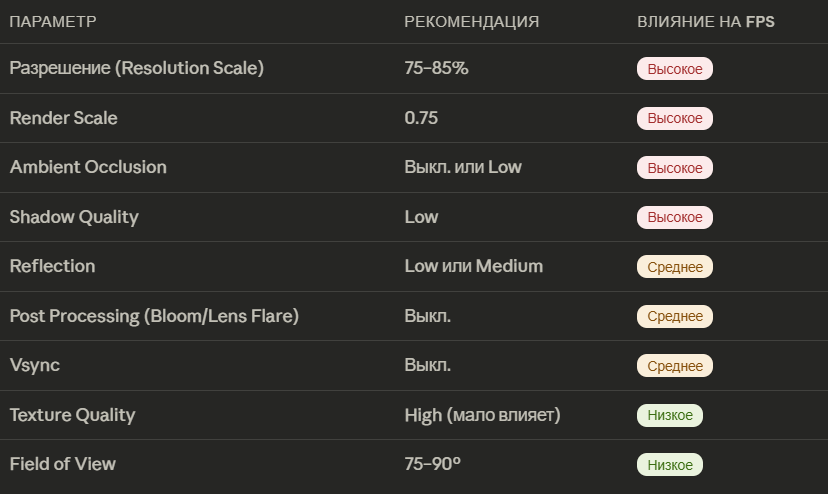
Ниже - описание всех графических параметров с рекомендациями по каждому. На скриншоте колонка "Влияние на FPS" показывает, насколько сильно параметр нагружает систему. Нас интересуют следующие параметры:
- Resolution Scale. Имеет высокую нагрузку на FPS, рекомендуется поставить 75-85%
- Render Scale. Высокая нагрузка, оптимальное значение - 0.75
- Ambient Occlusion. Может сильно снижать FPS, поэтому либо ставим на низкие настройки, либо полностью выключаем
- Shadow Quality. Хоть и визуально с тенями играть приятнее, но рекомендуется снизить до минимума
- Reflection. Либо средние, либо низкие настройки
- Vsync выключаем полностью
- Post Processing также выключаем
- Texture Quality. Многие игроки думают, что это главный параметр, но в случае с Teardown это не так. Текстуры можно оставить на высоком разрешении
- Field of view. Тоже мало на что влияет, можно поставить 75-90 градусов
Ручная правка конфига игры
Более сложная настройка, которая делается не в игре, а в файле C:\Users\[Ваше имя]\Documents\Teardown\options.ini. Находим файл и открываем через любой удобный текстовый редактор. Ищем и следующим образом редактируем эти настройки:
- renderscale = 0.75
- shadowres = 512
- ssao = false
- bloom = false
- motionblur = false
- vsync = false
Теперь сохраняем файл.
Оптимизация Windows и драйверов
Данный пункт можно пропустить, если вы ранее настраивали свой Windows и драйвера для прочих игр. Если же нет, рекомендуется сделать вышеописанные шаги, чтобы оптимизировать операционную систему под игры (часть этих действия необходимы для всех игр, не только для Teardown).
- Режим электропитания — Параметры питания → "Высокая производительность". Это не даёт системе снижать частоту CPU в простое.
- Приоритет процесса — Task Manager → вкладка "Подробности" → правой кнопкой по Teardown.exe → "Задать приоритет" → "Высокий". Не ставьте "Реального времени" — это может вызвать зависания.
- Обновите драйверы GPU — NVIDIA: GeForce Experience. AMD: Adrenalin Software. Старые драйверы теряют 10–15% производительности.
- Отключите Game Bar и DVR — Параметры Windows → Игры → Игровая панель → Выкл.
- Аппаратное планирование GPU (HAGS) — Параметры → Система → Дисплей → Графика → Включить. Помогает на NVIDIA RTX и AMD RX 5000+.
- Закройте фоновые приложения — браузеры, Discord с видео, стриминговые клиенты.
- Переведите игру на SSD — ускоряет загрузку и снижает микрофризы.
Настройки панели NVIDIA (добавьте Teardown.exe):
Ряд настроек следует сделать в панели NVIDIA (нажмите ПКМ по рабочему столу и выберите "Панель управления NVIDIA".
- Режим управления электропитанием → "Максимальная производительность"
- Вертикальная синхронизация → Выкл
- NVIDIA Reflex Low Latency → Вкл. + Boost
- Фильтрация текстур — качество → "Производительность"
Этих настроек вполне достаточно, чтобы добиться хорошей производительности.
Teardown и процессор: важные нюансы
Поскольку движок активно нагружает одно ядро CPU, частота процессора важнее количества ядер. Включите Turbo Boost / Precision Boost в BIOS и убедитесь, что охлаждение справляется - троттлинг из-за перегрева съедает до 20% производительности.
Оптимизация по типу карты и ситуации
Ряд нюансов, которые нужно учитывать:
- Большие взрывы и цепные разрушения вызывают резкие просадки FPS - это нормально.
- Снижение Shadow Quality и SSAO помогает сохранить стабильность.
- Моды с большими картами могут быть оптимизированы хуже, чем ванильные уровни.
- Если мод тормозит - проблема может быть в нем.
- Количество транспортных средств на уровне сильно влияет на CPU.
Итоговый чек-лист из нескольких шагов, которые помогут повысить FPS в игре в среднем на 20-50% (в зависимости от устройства и многих прочих нюансов):
- Снизить Render Scale до 0.75 в настройках или options.ini
- Отключить SSAO и Bloom
- Поставить Shadow Quality на Low, shadowres = 512
- Выключить VSync в игре и в панели GPU
- Включить режим электропитания "Высокая производительность"
- Выставить высокий приоритет для Teardown.exe
- Закрыть фоновые приложения
- Обновить драйверы видеокарты
- Активировать XMP/EXPO в BIOS
- Убедиться, что CPU не троттлит из-за перегрева
Как включить мультиплеер в Teardown: пошаговая инструкция
- 875
- 0
- 13 фев 2026
Как получить все достижения в Teardown — полный гайд
- 639
- 0
- 30 мар 2026
Как установить моды для Teardown в 2026
- 885
- 0
- 15 фев 2026
Teardown: Не работает мультиплеер — полное руководство по исправлению
- 2959
- 0
- 15 фев 2026
Комментарии 0
Правила написания комментариев. За несоблюдение - бан!
- Использование ненормативной лексики (мат) в сообщениях
- Общение не по теме материала
- Любые оскорбления других участников, в том числе автора материала
- Написание сообщений целиком или частично БОЛЬШИМИ буквами (Caps Lock)
- Высказывание своего мнения, не подкрепляя его аргументами
- Использование ссылок на сторонние сайты, либо использование изображений/видео/другого контента, содержащего вышеупомянутые ссылки
Сообщения, нарушающие данные правила, будут удалены, а злостные нарушители - лишены возможности добавлять комментарии на сайте!